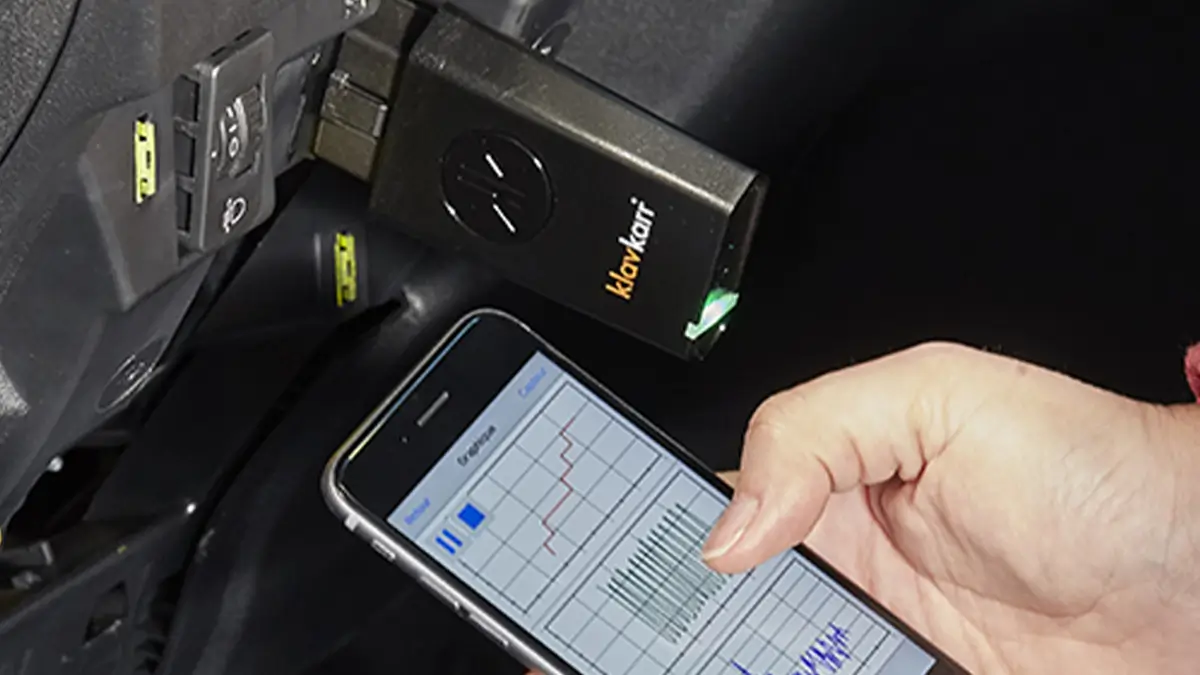
Mit der Diagnosesoftware EOBD Facile können Sie jetzt das Verhalten verschiedener Sensoren während der Fahrt live beobachten.
Aber welche Fahrzeugdaten kann man sich ansehen?
Wie erstellt man ein Diagramm?
Und wie kann man diese Informationen aufzeichnen?

Suchen Sie ein Kfz-Diagnosegerät für Ihr Fahrzeug?
Warum sollte man Diagramme aufzeichnen?
Mit der Aufzeichnungsfunktion lassen sich die Veränderungen der ausgewählten Messwerte visuell darstellen. Durch die Analyse der Kurven können Sie Zusammenhänge zwischen Fahrzeugverhalten und den aufgezeichneten Daten erkennen. So können Sie auch feststellen, ob Ihr Fahrzeug während der Fahrt ungewöhnlich reagiert.
Zum Beispiel ein überhöhter Kraftstoffverbrauch im Verhältnis zur Motordrehzahl.
Wie erstellt man ein Diagramm?
Die Erstellung eines Diagramms hängt davon ab, welche Benutzeroberfläche Sie verwenden. Denn der Ablauf unterscheidet sich je nach Version der EOBD Facile Software.
Und ja, die Methode ist nicht dieselbe, ob Sie die PC-Version oder die mobile App auf Android oder iOS verwenden.
Die Software auf dem PC
Ob Sie einen MAC oder einen Windows-PC nutzen – der Ablauf ist identisch. Zuerst müssen Sie natürlich die Software mit Ihrem Fahrzeug verbinden und die gewünschten Steuergeräte auswählen.
Danach gehen Sie im oberen Bereich auf den Reiter „Zusatzfunktionen“.
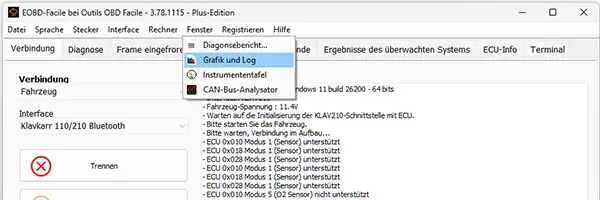
Klicken Sie auf „Diagramme und Aufzeichnung“. Ein neues Fenster zur Datenanzeige wird geöffnet. Dort können Sie bis zu 6 Datenkanäle gleichzeitig aufzeichnen.
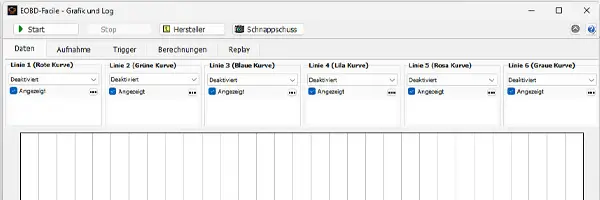
Sie können auch Auslöser zum Starten oder Stoppen der Aufzeichnung definieren sowie Datenkonvertierungen durchführen.
Suchen Sie ein Kfz-Diagnosegerät für Ihr Fahrzeug?
In der mobilen App
Wie bei der PC-Version spielt es keine Rolle, ob Sie Android oder Apple verwenden. Sobald die Verbindung steht, gehen Sie im Menü zum Reiter „Messung“ und dann zu „Diagramm“.
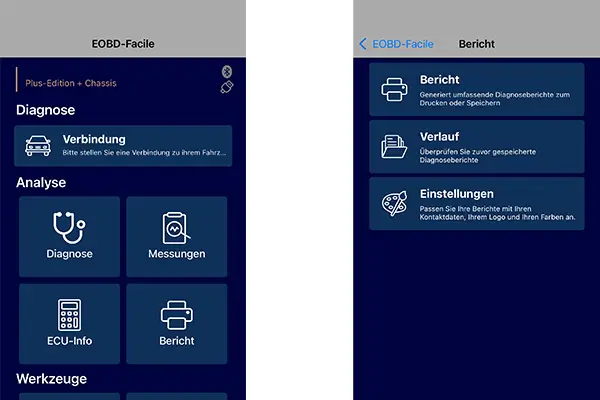
Anders als auf dem PC, wo Sie 6 Kanäle nutzen können, stehen auf dem Smartphone nur 3 Datenkanäle gleichzeitig zur Verfügung.
Wenn Sie mehr als 3 Sensoren gleichzeitig überwachen möchten, müssen Sie eine neue Sitzung starten.

Über das Menü oben rechts auf dem Bildschirm können Sie die gewünschten Parameter für Ihr Fahrzeugdiagnose auswählen. Wenn Sie auf einen Kanal tippen, erscheinen die verfügbaren Sensoren und Datenpunkte.
Zum Beispiel: Motordrehzahl, Frühzündung oder Lambdasonde. Vor der Aufzeichnung können Sie die Darstellung anpassen – Raster, Hintergrundfarbe, Anzeigedauer, Linienlänge usw.
Der letzte Schritt zur Aufzeichnung? Losfahren!
Fazit
Egal ob Sie einen PC oder Ihr Smartphone benutzen – das Erstellen eines Diagramms ist ganz einfach. So können Sie beobachten, wie sich Ihr Fahrzeug je nach Fahrstil verhält und mögliche Anomalien erkennen.
Ein letzter Tipp: Während der Fahrt bitte nicht auf den Bildschirm schauen – behalten Sie die Straße im Blick!