Bei der Fahrzeugdiagnose arbeiten Diagnosegerät und Software Hand in Hand. Wenn Sie die Software auf Ihrem PC nutzen möchten, müssen Sie wissen, wie man sie richtig einsetzt.
Wir haben zwei Tutorials erstellt (für Mobilgerät und PC), die Ihnen konkret zeigen, wie Sie unsere klavkarr Diagnosegeräte mit EOBD-Facile bei der ersten Nutzung verbinden. Die einzelnen Schritte sind unten beschrieben.
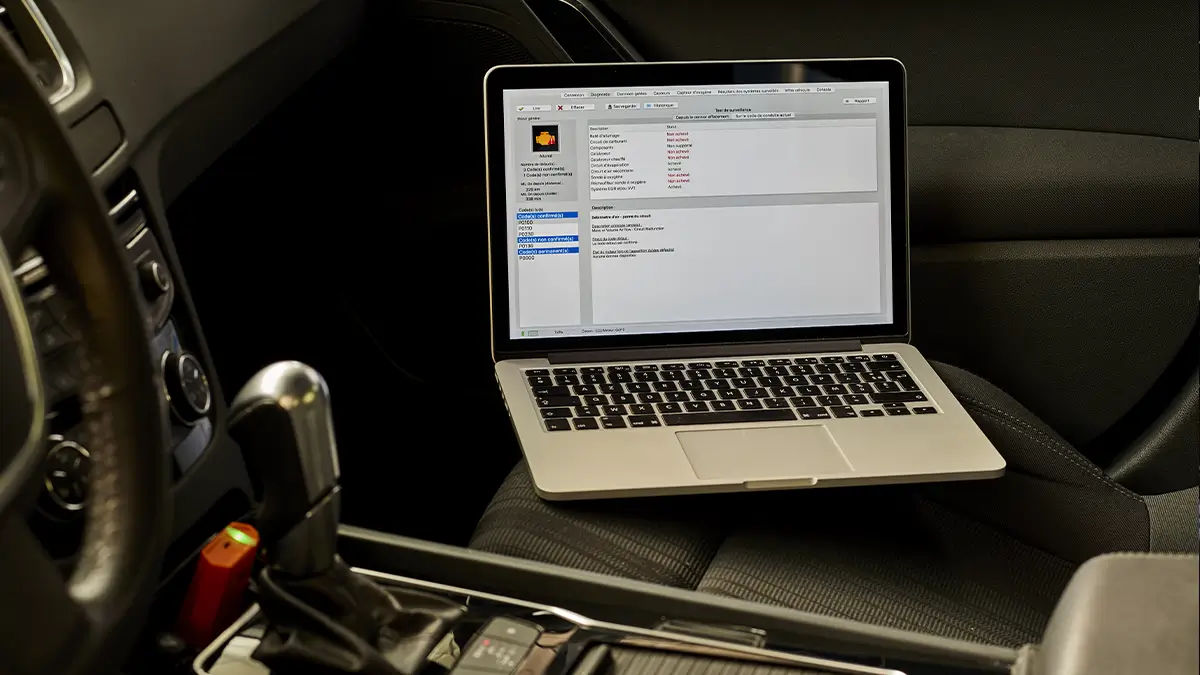

Suchen Sie ein Kfz-Diagnosegerät für Ihr Fahrzeug?
Die Software EOBD-Facile
Da unser Diagnosegerät die Daten aus dem Steuergerät sammelt, brauchten wir auch eine Software, um diese auslesen zu können. EOBD-Facile ermöglicht Ihnen den Zugriff auf die Fahrzeugdaten sowohl im OBD-Modus als auch im herstellerspezifischen Modus.
Sie können damit Motor- und Antriebssysteme analysieren und auch Kontrollleuchten im Armaturenbrett zurücksetzen.
Den OBD-Anschluss im Fahrzeug finden
Als Nächstes müssen Sie den OBD-Anschluss Ihres Fahrzeugs lokalisieren. Wenn Sie den Anschluss nicht finden, können Sie unsere kostenlose Community-App nutzen, in der Nutzer Fotos hochgeladen haben, die Ihnen helfen werden.
Wie bei EOBD-Facile: Scannen Sie den QR-Code oder suchen Sie nach „Où est ma prise OBD2? Find it!“. Hier die App-Links:
Die Datenbank ist auch direkt in der PC-Software sowie auf unserer Website verfügbar: ► Standorte der OBD2-Anschlüsse
Der Link im beigelegten Flyer führt Sie direkt zu dieser Seite. Für mehr Infos: Sehen Sie sich gerne unser Video zum Thema an:
Sobald Sie den OBD-Anschluss gefunden haben, können Sie Ihren klavkarr einstecken. Das Gerät beginnt zu blinken – es signalisiert, dass es auf eine Verbindung wartet.

EOBD-Facile starten und Verbindung initialisieren
Denken Sie daran, die Zündung einzuschalten – ohne diesen Schritt ist keine Verbindung möglich. Der Motor muss nicht gestartet werden, es reicht, den Schlüssel auf „On“ zu drehen – wie auf dem Flyer dargestellt.
Nutzung über Bluetooth
Auf dem PC ist bei der ersten Bluetooth-Verbindung ein zusätzlicher Schritt erforderlich.
Klicken Sie auf das Symbol „Gerät hinzufügen“ unten rechts, folgen Sie dem Assistenten mit „Weiter“ und dann „Schließen“. Die Treiber werden anschließend automatisch installiert – dies kann etwas Zeit in Anspruch nehmen.
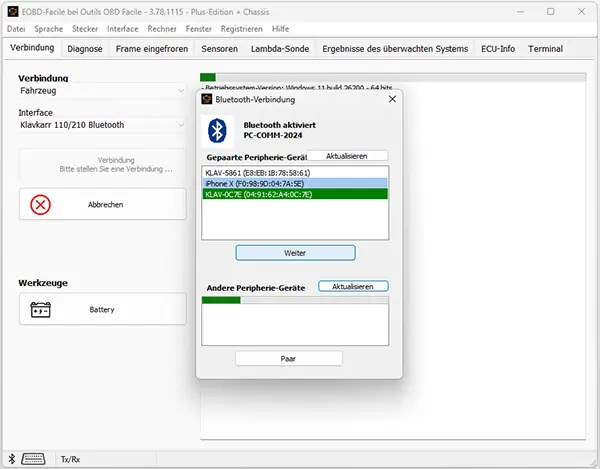
Am Ende erscheint Ihr klavkarr unter den verbundenen Geräten. Wählen Sie es aus, klicken Sie auf „Weiter“ und wählen Sie die Automarke sowie das Steuergerät (ECU), das Sie auslesen möchten.
Nutzung per USB
Für die kabelgebundene Verbindung schließen Sie einfach das USB-Kabel an den PC an. Die Treiber werden dann automatisch installiert – dieser Vorgang ist meist schnell und erfordert keine weiteren Schritte.
klavkarr aktiviert EOBD-Facile automatisch
Sobald die Verbindung aufgebaut ist, wird EOBD-Facile automatisch auf dem korrekten Funktionslevel aktiviert – z. B. auf „Plus“, wenn Sie ein klavkarr 210 verwenden.
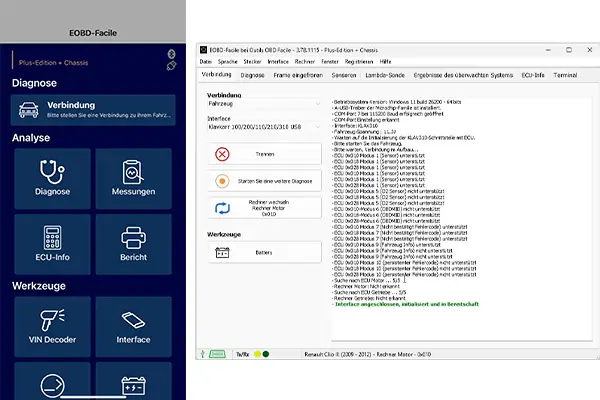
Die grüne LED am Gerät leuchtet nun dauerhaft – das bedeutet, die Verbindung steht.

Dieses System ist besonders praktisch, wenn Sie das Gerät auf verschiedenen Endgeräten nutzen – Ihr klavkarr bleibt Ihre digitale Fahrzeugschlüssel-Lösung!
Jetzt Ihre erste Kfz-Diagnose starten!
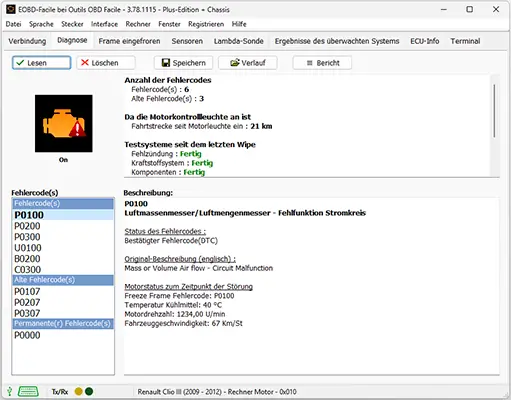
Jetzt können Sie Ihre erste Diagnose starten! Gehen Sie in das Menü „Diagnose“ und lesen Sie die eventuellen Fehlercodes aus.
Welcher klavkarr passt zu Ihnen?
Gute Frage – es hängt von Ihrer Nutzung ab.
Die Modelle Expert 200 und 210 sind eher für Profis geeignet, da sie Funktionen wie das Erstellen und Speichern von Berichten, das Prüfen von Sensordaten und das Auslesen der VIN bieten.
Für Privatpersonen reichen die Modelle Classic 100 und 110 – sie ermöglichen das Lesen und Löschen von über 15.000 Fehlercodes.
Die Modelle 110 und 210 verfügen zudem über Bluetooth, sodass Sie die Software auch auf Mobilgeräten wie iPhone oder iPad nutzen können – Geräte ohne USB-Anschluss.
Es gibt also kein „bestes“ Modell – überlegen Sie, was für Sie wichtig ist, und treffen Sie Ihre Wahl.
Suchen Sie ein Kfz-Diagnosegerät für Ihr Fahrzeug?
Fazit
Sie haben EOBD-Facile erfolgreich auf Ihrem PC installiert und eingerichtet. Ab sofort können Sie mit Ihrem klavkarr und der Software professionelle Diagnosen direkt von zu Hause aus durchführen.